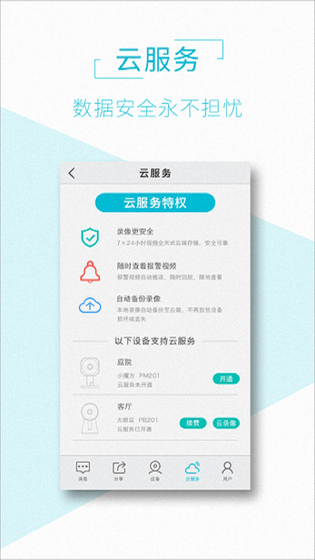
应用介绍
AView是由深圳市宏川物联科技有限公司推出的摄像头监控应用,在Wi-Fi或移动网络下可远程查看并管理联网的IPC等设备;没有网络时,也能直接连接热点枪机查看实时画面。打开绑定好的设备即可观看实时视频,随手抓拍、录像,并通过语音对讲与家人对话;报警通知与录像回放保存在云端,不必占用手机存储空间。
AView手机版怎么添加设备
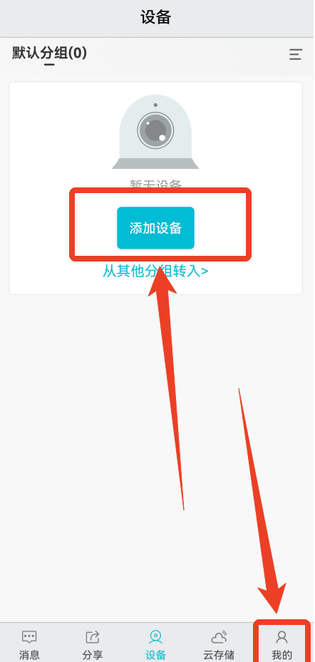
1、第一种方法,点击下方【设备】前往设备界面,点击【添加设备】。直接扫描设备机身或者设备界面上的二维码。
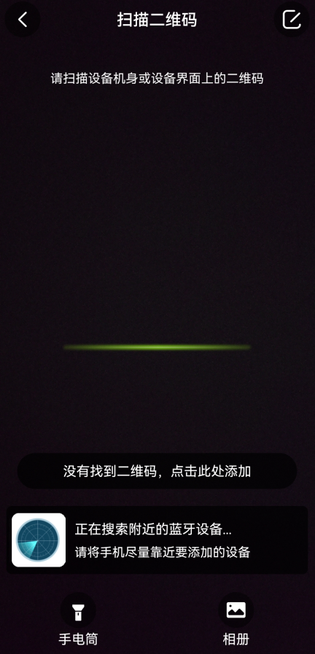
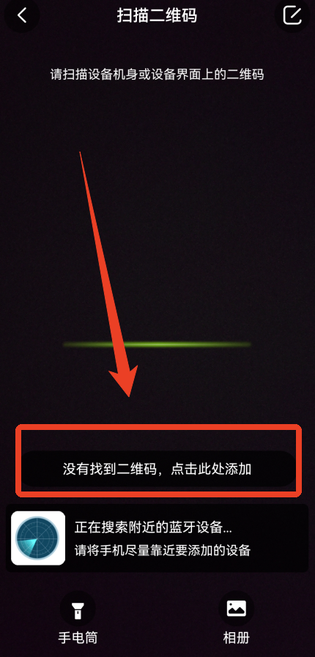
2、第一种方法不行的话就点击扫码界面上的【没有找到二维码,点击此处添加】。有很多其他可以连接的方法。
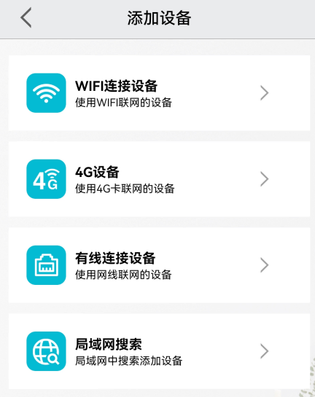
3、使用WiFi联网的设备可以使用以下方法
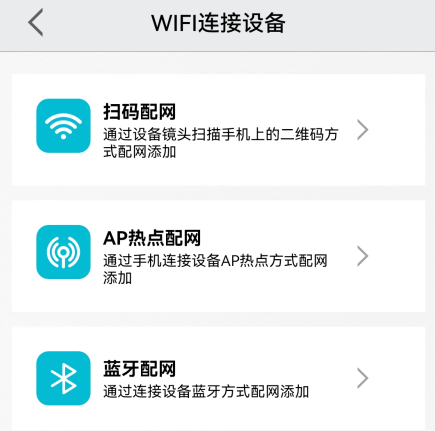
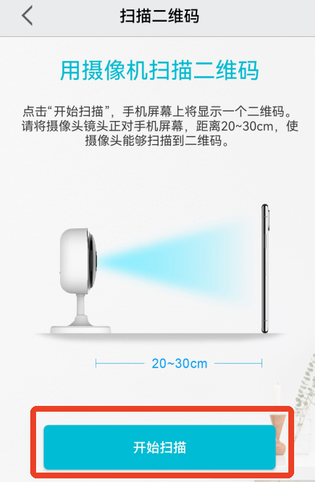
1)扫码配网,通过设备镜头扫描手机上的二维码方式配网添加。
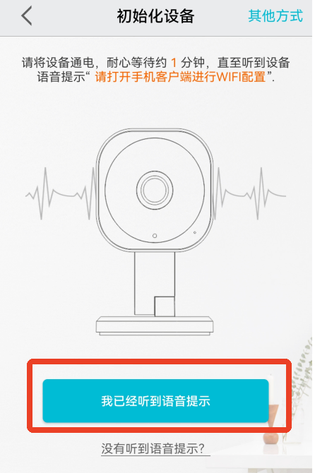
设备通电后听到“请打开手机客户端进行WiFi配置”就点击下方的【我已经听到语音提示】。
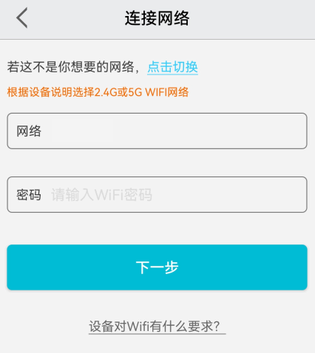
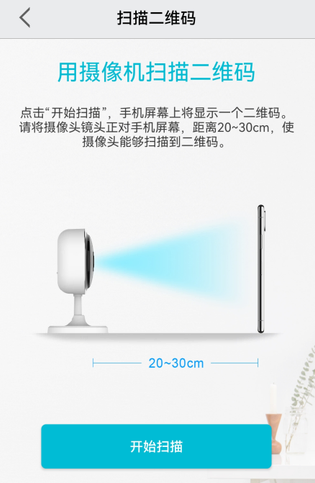
输入WiFi密码并点击下一步,用摄像机扫描手机上的二维码就可以了。
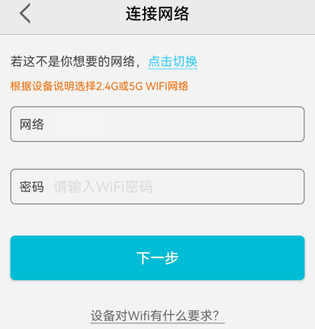
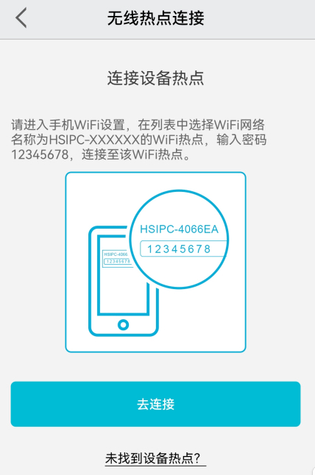
2)AP热点配网,通过手机连接设备AP热点方式配网添加。
输入网络密码后点击下一步,连接设备热点后跟着指引继续操作。
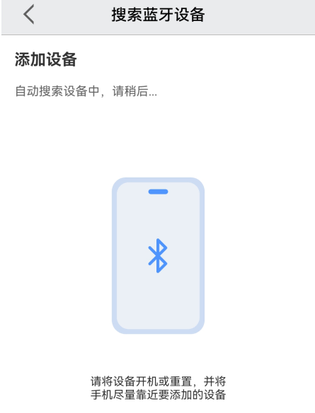
3)蓝牙配网,通过连接设备蓝牙方式配网添加
软件会自动搜索附近开启的设备,搜索到后跟随指示操作即可。
4、使用4G卡联网的设备可以使用以下方法
1)将设备通电后听到“请扫码添加”,就可以点击【我已经听到语音提示】。
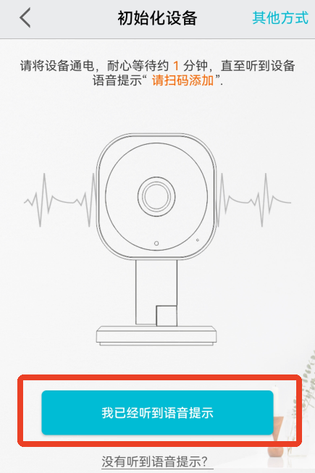
2)之后就用摄像头扫描手机上的二维码就行。
5、使用网线联网的设备可以使用以下方法
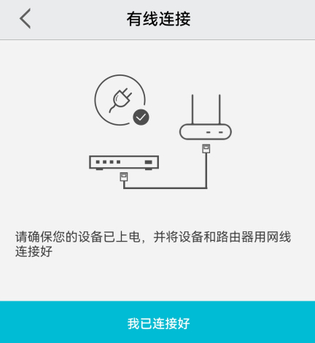
1)首先确保设备已经连上电源,设备和路由器也需要用网线连接好。点击【我已连接好】。
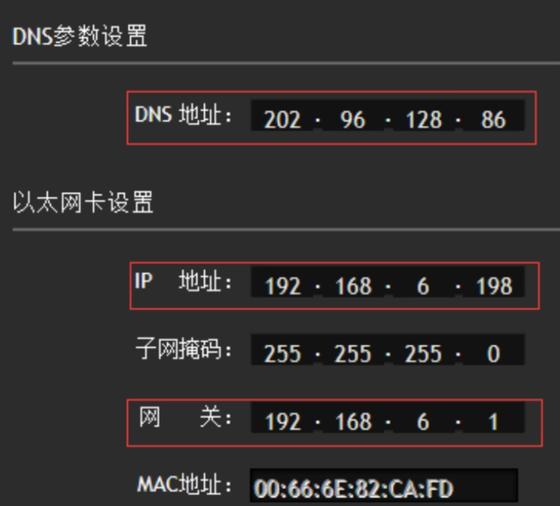
2)正确配置网络:DNS、IP地址及网关等
配置方法:
打开IE浏览器,通过设备IP访问设备WEB端。
进入设备网络设置,正确配置网络IP地址及网关等参数,确保设备能连接外网。
3)打开平台开关,刷新设备状态,知道状态显示“在线”,然后直接扫描下方的二维码即可。
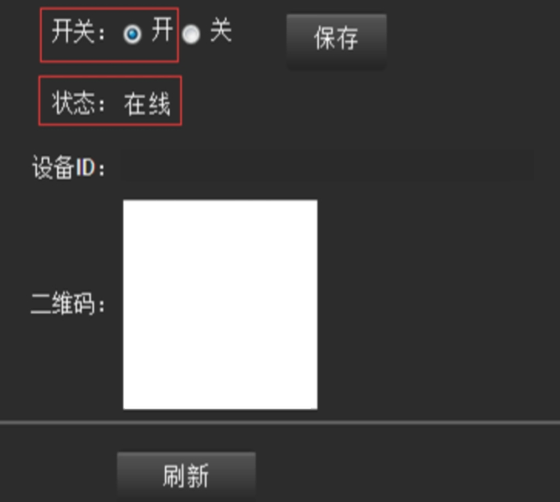
6、局域网中搜索添加设备
1)确保设备已经连接电源,并且设备与手机连接同一个WIFI。
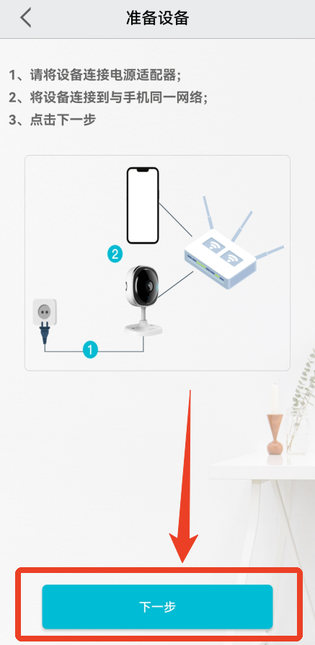
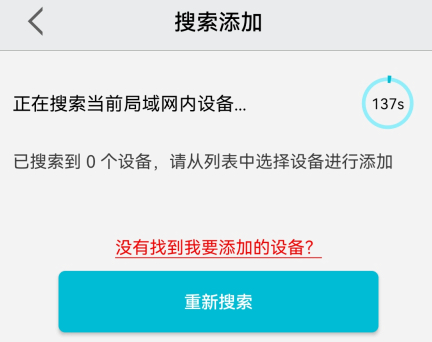
2)等待搜索局域网内的设备,搜索到后直接在列表内添加就可以了。
7、以上就是本站为大家带来的怎么添加设备的教程。
应用功能
- 实时观看:绑定设备后可以查看实时画面,支持全屏显示和NVR四屏观看。
- 抓拍录像:观看过程中随时抓拍图片、录制视频,并可在应用内播放。
- 语音对讲:通过双向语音与设备端的人或宠物说话,声音实时传输。
- 报警推送:设备检测到异常后会把提醒发送到手机,用户点开即可处理。
- 录像回放:按日期和时间查找云端保存的历史录像,随时调看过去画面。
适用场景
- 外出看家:上班或出差时打开手机查看家里情况,有人进院会收到提醒。
- 店里值守:店主不在店时也能盯着收银台和货架,减少来回跑动。
- 照看老人:家中老人独自在家,子女随时查看画面,还能用对讲说上几句。
- 看护宠物:白天上班时看看猫狗在做什么,对讲喊一声制止拆家。
- 临时布控:临时架设的热点枪机不接宽带也能连上观看,适合工地和仓库。
应用信息
- 应用名称
- AView
- 包名
- com.jco.aiview
- 版本名称
- 2.1.1
- 版本号
- 620
- 最低 Android 版本
- Android 7.0
- 最低 SDK 级别
- 24
- 目标 Android 版本
- Android 11
- 目标 SDK 级别
- 30
- 文件大小
- 196 MB
- SHA-256
9f9c7e40fa14bb6105cd76bac3a9f3633d27c8582812ff0efac7a55d8f02fb7b- 备案主体
- 深圳市宏川物联科技有限公司
- 备案号
- 粤ICP备19109281号-3A
- 原生 ABI
- arm64-v8a、armeabi-v7a
- 权限信息
权限信息
普通级别
阻止手机休眠
android.permission.WAKE_LOCK
允许应用阻止手机进入休眠状态。
查看网络连接
android.permission.ACCESS_NETWORK_STATE
允许应用查看有关网络连接的信息,例如存在哪些网络以及哪些网络已连接。
查看 Wi-Fi 连接
android.permission.ACCESS_WIFI_STATE
允许应用查看有关 Wi-Fi 网络的信息,例如 Wi-Fi 是否已启用以及已连接 Wi-Fi 设备的名称。
拥有完全的网络访问权限
android.permission.INTERNET
允许应用创建网络套接字并使用自定义网络协议。浏览器和其他应用提供了向互联网发送数据的方式,因此向互联网发送数据无需此权限。
与蓝牙设备配对
android.permission.BLUETOOTH
允许应用查看手机上的蓝牙配置,并与已配对设备建立和接受连接。
访问蓝牙设置
android.permission.BLUETOOTH_ADMIN
允许应用配置本地蓝牙手机,并发现和配对远程设备。
允许接收 Wi-Fi 多播
android.permission.CHANGE_WIFI_MULTICAST_STATE
允许应用接收通过多播地址发送到 Wi-Fi 网络上所有设备的数据包,而不仅仅是您的手机。这比非多播模式消耗更多电量。
连接和断开 Wi-Fi
android.permission.CHANGE_WIFI_STATE
允许应用连接和断开 Wi-Fi 接入点,并更改 Wi-Fi 网络的设备配置。
更改网络连接
android.permission.CHANGE_NETWORK_STATE
允许应用更改网络连接状态。
运行前台服务
android.permission.FOREGROUND_SERVICE
允许应用使用前台服务。
访问勿扰模式
android.permission.ACCESS_NOTIFICATION_POLICY
允许应用读取和写入勿扰模式配置。
控制振动
android.permission.VIBRATE
允许应用控制振动器。
更改音频设置
android.permission.MODIFY_AUDIO_SETTINGS
允许应用修改全局音频设置,例如音量和用于输出的扬声器。
展开/收起状态栏
android.permission.EXPAND_STATUS_BAR
允许应用展开或收起状态栏。
运行类型为“dataSync”的前台服务
android.permission.FOREGROUND_SERVICE_DATA_SYNC
允许应用使用类型为“dataSync”的前台服务
查询所有软件包
android.permission.QUERY_ALL_PACKAGES
允许应用查看所有已安装的软件包。
重新排列正在运行的应用
android.permission.REORDER_TASKS
允许应用将任务移至前台或后台。应用可能无需您的操作即可执行此操作。
android.permission.DETECT_SCREEN_RECORDING
允许应用在被录制时收到通知。
危险级别
修改或删除共享存储的内容
android.permission.WRITE_EXTERNAL_STORAGE
允许应用写入共享存储的内容。
读取共享存储的内容
android.permission.READ_EXTERNAL_STORAGE
允许应用读取共享存储的内容。
仅在前台使用时访问大致位置
android.permission.ACCESS_COARSE_LOCATION
此应用可以在使用时通过位置服务获取您的大致位置。必须开启设备的位置服务,应用才能获取位置。
仅在前台使用时访问精确位置
android.permission.ACCESS_FINE_LOCATION
此应用可以在使用时通过位置服务获取您的精确位置。必须开启设备的位置服务,应用才能获取位置。这可能会增加耗电量。
录制音频
android.permission.RECORD_AUDIO
此应用可以在使用时通过麦克风录制音频。
拍摄照片和视频
android.permission.CAMERA
此应用可以在使用时使用相机拍摄照片和录制视频。
读取手机状态和身份
android.permission.READ_PHONE_STATE
允许应用访问设备的电话功能。此权限允许应用确定电话号码和设备 ID、判断通话是否正在进行,以及远程通话所连接的号码。
显示通知
android.permission.POST_NOTIFICATIONS
允许应用显示通知
签名验证
此应用可以显示在其他应用之上
android.permission.SYSTEM_ALERT_WINDOW
此应用可以显示在其他应用或其他屏幕区域之上。这可能会干扰正常应用使用并改变其他应用的显示方式。
修改系统设置
android.permission.WRITE_SETTINGS
允许应用修改系统的设置数据。恶意应用可能会损坏您的系统配置。
请求安装软件包
android.permission.REQUEST_INSTALL_PACKAGES
允许应用请求安装软件包。
android.permission.READ_LOGS
允许应用读取低级系统日志文件。
android.permission.MOUNT_UNMOUNT_FILESYSTEMS
允许挂载和卸载可移动存储的文件系统。
android.permission.OVERRIDE_WIFI_CONFIG
允许应用修改任何 Wi-Fi 配置,即使该配置由其他应用创建。重新配置后,原创建者将无法再进行任何修改。
其他
android.permission.READ_SETTINGS
android.permission.GET_TASKS
android.permission.FLASHLIGHT
com.jco.aiview.com.hihonor.adsdk.receiverpermission
com.hihonor.systemappsupdater.activity.applist
com.hihonor.systemappsupdater.permission.service
com.google.android.gms.permission.AD_ID
com.asus.msa.SupplementaryDID.ACCESS
com.jco.aiview.openadsdk.permission.TT_PANGOLIN
com.jco.aiview.download.PRIVATE_BROADCAST_PERMISSION
oplus.permission.settings.LAUNCH_FOR_EXPORT
freemme.permission.msa.SECURITY_ACCESS
freemme.permission.msa
com.coloros.mcs.permission.RECIEVE_MCS_MESSAGE
com.heytap.mcs.permission.RECIEVE_MCS_MESSAGE
com.google.android.finsky.permission.BIND_GET_INSTALL_REFERRER_SERVICE
com.google.android.c2dm.permission.RECEIVE
com.jco.aiview.permission.MIPUSH_RECEIVE
com.jco.aiview.AGOO
com.jco.aiview.ACCS
com.jco.aiview.permission.PROCESS_PUSH_MSG
com.jco.aiview.permission.PUSH_PROVIDER
com.hihonor.push.permission.READ_PUSH_NOTIFICATION_INFO
- 签名信息
签名信息
- 验证方案
- v2
- 证书 DN
- CN=jco
- 证书 SHA-256
- 180f938b7362555a960bbc5f09aba15235592a93b3277bf7c34a19ed4de29f3c
- 密钥算法
- RSA
- 密钥长度
- 2048
- 公钥 SHA-256
- 6d23f0751ddd5e25c23dd7e0aa6f27b2d45b0e82556c0ff19408672b9be39e75
-----BEGIN CERTIFICATE-----
MIICuzCCAaOgAwIBAgIEAQliyjANBgkqhkiG9w0BAQsFADAOMQwwCgYDVQQDEwNq
Y28wHhcNMTkwMzA5MDIyOTI2WhcNNDQwMzAyMDIyOTI2WjAOMQwwCgYDVQQDEwNq
Y28wggEiMA0GCSqGSIb3DQEBAQUAA4IBDwAwggEKAoIBAQC/1BeXPgDHl3xa53t9
vQRYuNrKE8y70JghFKExopQHlwurnx3azgiYX51oWCSa/48K4w1Sg2ouJ3KxiMF2
y9GNFAV4jE95MHulNh5KKy1VeRAP8pwwTrMPLyG88SXUc1H1kob2AU0DTzKErRBa
MPMt9cdZcsxkLt39+OxKl5UachVxz7/bQINe7QakXxkwtkcOAsKdGc077n4CADEL
gXwVqcdy3RvQOQ1fdJn/0NlbdYUPHAJ8Goa0VWyM9VmiuP7tWiG4Q3Rz6Ja8hdHd
wTrfP5I0JV5wHOducihdDXBzFALaErdfPeV7IO0doj2V//lBfXlDIIWXKErJASeX
XHOVAgMBAAGjITAfMB0GA1UdDgQWBBQXO0tPoelhfW78aqIqwmqaA94xfjANBgkq
hkiG9w0BAQsFAAOCAQEAdoI+5dAEKtKe4A4fgnchXsPsmTY7Q223KC1B0MlZyDW7
puosC8TlDZ6rc8YCnlOyCsk5a7RCM5mgLSGStK/8oOygT/8UPM2d1o9zZ/f6Ta1k
JodzLcAKXXUHaLIRBEJiL/cYJIMwJn+kP5amoJJ+sw4nTZvdLtv1Zc3XaRoyHlFr
Q3q1Ki6Yu+8b+NY8zCoKvHH+ZE8dOYa9fGD9GKDc7Z8M1Mx5DHaHgG9OSDFV1g+D
fUIf1mWMQBlVS9GhiqQiGT6aH6nR5eO0A4sv+bCYepSQhMLBBTzyhdcdcLvRUhAG
EHymr0/C2dMvy6P9mvTggM1Y4OEy11w4RcJSWiLu9Q==
-----END CERTIFICATE-----